最近の記事

ラベル iOS の投稿を表示しています。 すべての投稿を表示

2014年9月6日土曜日

気になるSmartWatchを比べてみた(2014下期版)


スマートウォッチがそろそろ充実して参りました。
Appleよりスマートウォッチが発表されると言われております。
先駆けて各社より気になるスマートウォッチが多数。
2014/9月現在、発表されている携帯電話連携機能付きの時計の
なかで気になるのものをピックアップしてみました。
(冒頭はコンセプトイメージです)

2013年1月6日日曜日

iWatchまで待てない。BluetoothでiPhoneと連携できる腕時計を探してみた

にわかにApple製腕時計、iWatchなるデバイスが
開発中ではないか?という噂が聞こえてきてまいりました。
(冒頭イメージはデザイナーによるコンセプト画像です)

iPhoneを常に持ち歩いてはいるけれど、着信とかに気づかない事が
多く、いつもコールバック。。
手元でiPhoneの着信とかがわかる腕時計があれば防ぐことが出来るはず。

てことで、iPodnanoの腕時計バンドでは物足りない諸兄のため
もとい、掛け直しが面倒な自分自身のため
現時点で入手できそうなiPhoneと連携できる腕時計を探してみました。

2012年2月19日日曜日

iOS5.1JBはKakaoTalk2.8.8で待機か。

カカオトーク KakaoTalk (Version 2.8.8) App
カテゴリ:ソーシャルネットワーキング
価格:無料
デベロッパ名:Kakao Corp.
リリース日:2010/05/03
対応デバイス:全機種
iPhone iPhone
iOS5.1が正式リリースされるのもあと少しの模様です。
そこで本日、iOS5.1の脱獄に関する情報が流れました。

JB界隈で有名な@i0n1c氏によると、iOS5.1の脱獄には
無料のチャットアプリである「KakaoTalk」の脆弱性が
利用される可能性があるから消える前に落としておくように
とのツイートが流れました。
これまた有名な@MuscleNerd氏がリツイートしたことより
信憑性高い模様です。

また、バージョンは2.8.8との指定があることから、
ダウンロード後にiTunesから必ずバックアップしておくことが
必要とのこと。

2012年2月17日金曜日

「Protect My Privacy」でプライバシーを制御しよう【要JB】

iPhoneの連絡先や位置情報などに無断でアクセスするアプリが
多いということがそこかしこで発表されています。
「無断」で情報が漏れ漏れ、というのがよろしくないですね。
ちゃんと許可をとって欲しいものです。

「Protect My Privacy」はアプリが連絡先や位置情報、
端末識別IDにアクセスをもとめてきた時に、アラートを出して
更に制御をすることができるアプリです。
早速ためしてみました。

2011年11月27日日曜日

何でも自動スクロールを可能にする「AutoScroller」が便利【要JB】

スクロールが必要なAppで結構ありますよね。
設定アプリしかり、Safariしかり。
延々と立てにスクロールダウンとか結構面倒くさかったりします。
この「AutoScroller」はスクロールが必要なアプリで
自動スクロール(上下とも)が使えるようになる便利Tweakです。

2011年8月12日金曜日

iOSのSSL脆弱性に対処するTweak「isslfix」を試す

iOSが7月末に立て続けにマイナーアップデートされました。
現在のVerは4.3.5です。
なぜ急遽アップデートがされたかというとココにありますが、
ざっくり言うと偽造された暗証鍵でもSSL接続できちゃう
けっこう深刻な内容に対応するためです。
(CVE-2011-0228)

JBerな方にとっては簡単にアップデートできないのか心情。
てことで、この問題に「isslfix」で対処できるということなので
早速試してみました。

2011年7月24日日曜日

Mobile Safariを便利に使う必須Tweakメモ(要JB)

iPhoneのMobile Safariをちょっと便利にする、
そんなココロの隙間を埋めるTweakをいくつかメモ。

1.BackForwardEnhancer
(戻るを拡張)
「前のページに戻る」を拡張して、複数表示ができる。
いくつも前のページに戻れて便利。

2011年5月7日土曜日

iOS高速化「Speed Intensifier」を試す(要JB)

以前 "iOSが爆速?「FakeClockUP」を試す(要JB)"というポストを
しましたが、同様に体感速度がUPできる「Speed Intensifier」が
あるということなので試してみました。

「FakeClockUP」はアニメーション表示スピードを変更できる
Tweakでしたが、「Speed Intensifier」は上記内容に加えて
WinterBoard(以下WB)アドオンより物理的にOverClockが
できる?らしい。
え、、、そんな事できるのかな。と思いつつもインストールです。


2011年3月12日土曜日

リンク再掲「iPhoneで地震速報をPush通知してみた」

未曽有の大地震に心からお見舞い申し上げます。

多くの方が「地震速報」や「iPhone」などの
検索ワードにてこのサイトアクセスしていただいております。

古いポストということもあり、若干アプリの仕様が
バージョンアップ等によって変わってしまっていることもありますが、
情報を追記しましたので、何かの足しになれば、、という思いで
以下に再掲リンクを貼らせていただきます。

iPhoneで地震速報をPush通知してみた

それでは皆さんご安全に。

*東北地方太平洋沖地震に関する災害情報をまとめたページ
 も合わせてチェック

2011年2月28日月曜日

iOS 5 を先取り「MobileNotifier」を試す。(要JB)

iOS 4でいまいちな通知機能ですが、
iOS 5になったらもう少しマシになるかもしれない噂が
そこかしこで聞かれています。
ってことでNotificationを強化するTweakが
redmondpieさんで紹介されていましたので試してみました。

以下に続きます

2011年2月13日日曜日

Windows Phone 7 for iPhone "OS7"を試してみた(要JB)

時期Windows PhoneのUIを模したテーマがiPhoneで試せる、
ということで "OS7" を導入してみました。
要JB(脱獄)ではありますが導入方法は以下のとおり。

1.Cydiaよりテーマ保存ができる「Backboard」をインストール
2.Backboard起動後「+」にて現在の状態を一応バックアップ。
 名前は適当でOK
 
以下に続きます

2010年11月7日日曜日

iOS4.2発表間近。ECID SHSH保存お忘れなく。

iPadにも対応したiOS4.2もGM版がリリースされ
正式リリースも間近となってまいりました。

iPhoneやiPadのiOSですがアップグレードをしたけども
やっぱりお気に入りのアプリがうまく動かなくなって困った!
ってことがあるかもしれません。
そんな時にダウングレード・・・したい!
しかし、現在のiOSは復元にApple側のサーバー認証が必要であり、
一旦OSの正式版がリリースされると自動的に最新バージョンのみの
認証しか受け付けなくなってしまいます。

ECID SHSHはデバイスに固有に当てられているもので
ここでの説明は割愛しますが、簡単に言うと
要はこの固有IDで認証している訳ですね。
こいつを取得しておくとダウングレード時のID認証が自前で出来る。
防忘としてメモ。

1.このサイトから「TinyUmbrella」を落とす。
OSX、WIN、Linuxがあります。
2.起動してデバイスを接続し「Save SHSH」を押す。
以上おわり。
脱獄してなくてもデバイスに接続してECID SHSHを
ローカルに保存できます。
脱獄組は細かい説明は要らないと思いますが、脱獄さんは
Cydiaサーバー側に保存することも出来ます。

あとは復元時にエラーが出たら「Exit Recovery」でエラーをkick。
サーバー認証は「Start TSS Server」プッシュでOKです。

とりあえず保存しておいていいかもですね。
ipswファイルもあわせて保存しておくと少し幸せになれます。
iOSをダウングレードする方法などを参考にしてもいいかもです。
これでお好きに行ったり来たりできますね。

2010年10月17日日曜日

iPadやiPhoneでFlashを。「Frash」を試してみた(要JB)

iPadでもFlashを使ったサイトやバナーが観ることが出来る
「Frash」をiPadに導入してみたのでメモ。
Frash.debを落としてきて、指定のフォルダに入れるだけ。
対応iOSとバージョンはあちこちで見かけますので省略。
JBに関してはコチラやコチラのページをどうぞ。

最新版Frash-0.02.debを
iPhoneExplorer(Mac用)やi-Funbox(Win用)等
ファイル転送ソフトを使ってrootにアクセスし
/var/root/Media/に Cydiaフォルダをつくり
さらにその中にAutoInstallフォルダをつくり
Frash-0.02.debをフォルダに入れる。
(最終的には /var/root/Media/Cydia/AutoInstall/ですね。)
そして再起動。

もっと簡単にインストール出来たので続きにメモ

1.Cydiaにレポジトリを登録
Manage → Sources → 上のEdit → addをタップ
2.「http://repo.benm.at/」を入力
3.frashで検索して「frash for iOS」をインストール
4.再起動で完了。

これでFlashを見ることが出来ます。
Flash部分がグレーアウトしてますが、タッチすると。。
みえました! 但し動画等はまだ未対応なので今後に期待です。
ブログに貼りつけたYoutubeとか未だ見えないのですよね。
てことで、Frashの適用を自由に入切したいのが心情です。

そこでSBSettings用のFrashをToggleできるアドオンを
公開している開発者様が見えましたので使わせて頂きました。
SBSettings用Frash Toggle(ひとりぶろぐ)

1.同様にCydiaからSBSettingsをインストール。
2.レポジトリを登録
「http://hitoriblog.com/apt/」
3.frashで検索
4.インストール。
すりすりっとして入り切りが自由になりました。
すばらしいです。
このまましばらく使ってみようと思います。

JBツール、「limera1n」がMacに対応。

 geohot氏のJBツールの新版「limera1n」がMacに対応しました。
てことで試しにiPadをJBしてみました。

1.コチラのベージからlimera1nをダウンロード。
Mac版はリンゴマークをクリック。
2.ダウンロードしたZipファイルを解凍。
起動=>iPadをMacに繋ぐ。(バックアップは必ず取りましょう)
3.Make it ra1n をポチっとする。
ホームボタン+電源ボタン押せとか、電源ボタンだけ離せとか
指示がでるのでその通りにする。=>DFUモードに入る。
4.うまくいくとすぐにこうなる。
(この時iPadは電源が切れています)
5.電源いれるとlimera1nがインストールされています。
(但しアイコンが真っ白の場合あり。あとで治る)
6. limera1nを起動=>Cydiaと書かれたバーをタッチ
=> インストールボタンが表示されるのでタッチ
7.Cydiaインストール完了!
うーん、意外とあっさりでした。

とりあえずBackgrounderとCircuitous、SBSettings
FullForce、Activatorあたりを入れてみましたよ、と。

ちなみにAptBackupあたりは起動できませんでした。。
折角なんでFrashなんかも試そうかと思ってます。

iPad iOS3.2.2   Mac OSX10.6.4(iMac intel)
limera1n RC1b

Via  quickpwn.com    limera1n.com

2010年9月17日金曜日

iPad版iOS4.2beta1が発表。我慢出来ない方へ。

「iOS4.2beta1」が開発者向けにリリースされました。
このiOS4.2はiPadにマルチタスクを実現する待望のバージョンとなります。
先日のAppleイベントではiPadに対応したiOS4.2の公開は
11月頃になるだろうとの発表がありましたね。

そこまで我慢ができない!試してみたい!という方に耳寄り情報。
Apple voiceさんでFWが公開されていましたのでご紹介。

1.以下から結合・解凍ツールを入手
   MacOS X版 : The Unarchiver (Freeware)
 Windows版 : Explzh (個人使用は Free)

2.以下リンクからファイルを落とす
正規 iOS 4.2 beta1 (8C5091e) 分割
・Download 1 ・Download 2 ・Download 3 ・Download 4
・Download 5 ・Download 6


3.全部そろったら解凍・結合ツールにて復号する。

あとはこのポストを参考にしてみたらイイかも。
当然betaなので自己責任ですし、どんなトラブルに成るかもわかりません。
それでも好奇心が止まらない方は人柱覚悟でどうぞ。
(当方試してません!くれぐれも情報を集めてからね。。
特にアップグレードする前の同期バックアップとipswコピー退避は
実施しておいたほうが無難かもです)

ちなみにこんなポストも知っとくと幸せかも。
 "iOSをダウングレードする方法"
(ただしiPadでは未だ動作検証していません)

Via Apple voice

2010年9月4日土曜日

iOSをダウングレードする方法

iOSのメジャーアップデートを勇んでしてみたはいいけど
お気入りのAppが未だ対応していなくって動かない!!
さて、復元でも。。。  ってエラーが出て後にも先にも進まない!
という正にドツボな状態ならないようにメモ。

メジャーアップデートを行ったあとにダウングレードを行なおうと
復元モードに入ると、Error 1015が発動して先に進めなくなります。
回避するには以下のとおり。(本文はMacOSXの場合です)

1.先ずはiPhoneをDFUモードにする。
  1. Phoneを接続する
  2. スリープ/ロックボタンを長押し、電源を切る
  3. 電源が切れたら、ホームボタンとスリープ/ロックボタンを10秒間長押しする
  4. 10秒たったら、スリープ/ロックボタンは離し、ホームボタンを押し続ける
  5. 画面が黒いままiTunesがiPhoneを認識していたら成功
不安だったら「システムプロファイラ」を起動してUSBの項目を確認するとAppleMobileDevice (DFU Mode)と表示されていたらOK。

2.iPhoneの復元作業開始
  1. iTunesに戻りiPhoneデバイス選択
  2. 「復元」をAlt+クリック
  3. ダウングレードするipswファイルを選択(ファイルの場所は「~/Library/iTunes/iPhone Software Updates」)
  4. しばらく待つ。
3.待っている間にError 1015をKickしてしまうソフト
「RecBoot」をダウンロードしておく

はい来た。 Error 1015

4.「RecBoot」を起動
使うのは真ん中の「RecBoot Eixt Only」を起動です。

5. ボタンをポチっとします。これで完了。
Error 1015がKickされてiPhoneが起動します。
あとはいつもの手順で復元します。
ただし、アップグレード後に作成したBackupからは復元できません。
アップグレード前のBackupから復元しましょう。
もちろん新しいiPhoneとしてやり直すことも出来ます。
これにて一件落着。
(当方環境iOS4.1GM→iOS4.0.2、OSX10.6.4にて動作確認しました)

【追記1】lifehacker.jpさんにwindows版の場合等詳細ありました。
参考までに
iOS4の遅さがどうしても気になったら...。iOS3.1.3にダウングレードする方法

【追記2】
GM版ではなく、正式版リリース後のダウングレードは
事前にECID SHSHの取得が必須です。
ググルか、このポストを参考に。

2010年9月3日金曜日

我慢できない方へ"How To Install iOS 4.1 NOW"


先日の日本時間9/2早朝に発表されたiOS4.1ですが
来週早々にも正式リリースされるとのアナウンスがありました。

しかし、そこまで待てない!来週早々に山ごもりする予定だ!
ていう方の為にthenextwebで開発者向けのGM版を使った
インストール方法が公開されていましたのでメモしときます。

1. To commence, you will need iTunes. The version shouldn’t matter but it would be best to upgrade to iTunes 10 just to be on the safe side.
(*iTunesのバージョンに依存はしてないにせよ、最新版にしておいたほうがイイかも)
2. Now you need to download the right gold master for your device and save it on your desktop:
  • To upgrade your iPhone 4, download this file.
  • If you have an iPhone 3GS, download this.
  • If you have an iPhone 3G, this one is for you.
  • iPod Touch 3G, get yours here.
  • And finally if you have the iPod Touch 2G, download this.
(*いつものことですがデバイスにあわせてipswをダウンロード。
当然サポートされているデバイスにかぎります)
3. Now let’s actually install iOS 4.1:
  • Plug in your iOS device, and then tab over to iTunes.
  • In iTunes, alt+click (or control-click in Windows) on the ‘restore’ button, and then when promoted to locate the file select the IPSW file we just moved to your desktop.
  • Wait for between 10 and 15 minutes for the new OS to be moved over.
(*iTunesに接続 、復元ボタンalt+click(WinではCtrl+click)で
ダウンロードしたipswファイルを選択して復元開始)

HDR写真やゲームをちょこっと試してみたい方、
3G使ってて待ちきれない方、少しだけ幸せになれるかもしれません。
あくまでも自己責任で、好奇心旺盛な方はお楽しみくださいまし。

Via  thenextweb.com

2010年9月2日木曜日

【速報】Appleから新iPodシリーズ、新「AppleTV」発表


お待ちかねのAppleから新しいiPodシリーズの登場です。
ざっと概要を速報で。

よりコンパクトになったシャッフル。
色は5色を展開、$49。Voice Over付。
 
噂どおりタッチパネルとなったnano
プレイリスト表示、ポッドキャスト、写真。ラジオ。時計にも対応

 shuffelと同じく5色+2色の全7色展開で、149ドル(8GB)179ドル(16GB)

新しくなったiPodTouch
Retina対応、カメラ付き、FaceTime対応、HDビデオ撮影可
そして新しいAppleTV
ストリーミングに特化。より小さくなって登場。
番組レンタル、AirTune、AirPlay。

噂どおり、お値段何と$99。現在のレートなら9千円を切ります。
とりあえず6カ国で先行販売、日本は未定。

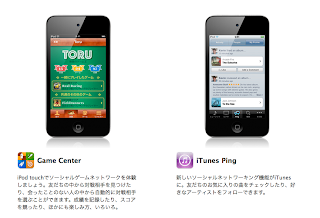
あとはiOS4.1は来週に配信、GameCenter対応。アップデート無料。
iOS4.2は11月予定、iPadにもようやく対応。
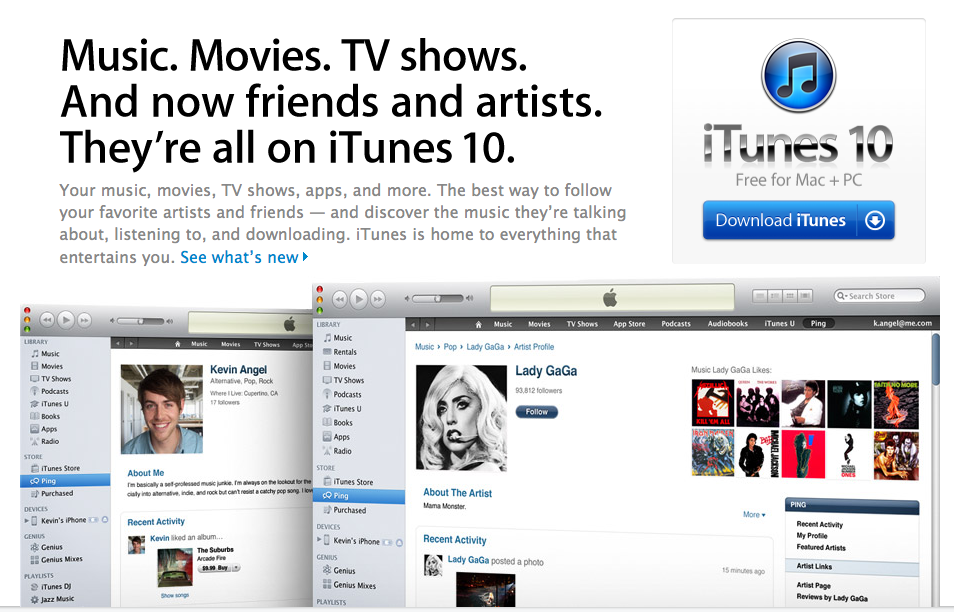
iTunes10発表。last.fm風の音楽ソーシャルネットワーク Ping登場

今回は事前リーク&噂通りのものが多かったですね。

AppleTVは取り敢えず日本では販売未定ですが、
コンテンツ次第では非常に面白い展開になって来そうです。
しかも価格が安い。
GoogleTVに一歩先んじた戦略を打って出た感がありますね。
今後に期待です。

Via Apple